
#ARTIGO: 101
O Elleva PDV é o novo sistema da Microsum voltado para vendas mobile, com integração TEF nativa e emissão de NFC-e, podendo ser utilizado em smartphones, tablets e SmartPOS.
Neste guia, vamos mostrar o passo a passo de como instalar, configurar e utilizar o aplicativo.
Instalação do Elleva PDV
A instalação do Elleva PDV é um processo simples e rápido.
O primeiro passo é acessar a loja de aplicativos disponível em seu dispositivo, seja um smartphone Android, tablet ou SmartPOS. Vale lembrar que cada fabricante pode utilizar uma loja de aplicativos diferente.
Após acessar a loja, pesquise por Elleva PDV e realize o download do aplicativo. Quando a instalação for concluída, o ícone do sistema será exibido na tela do dispositivo.
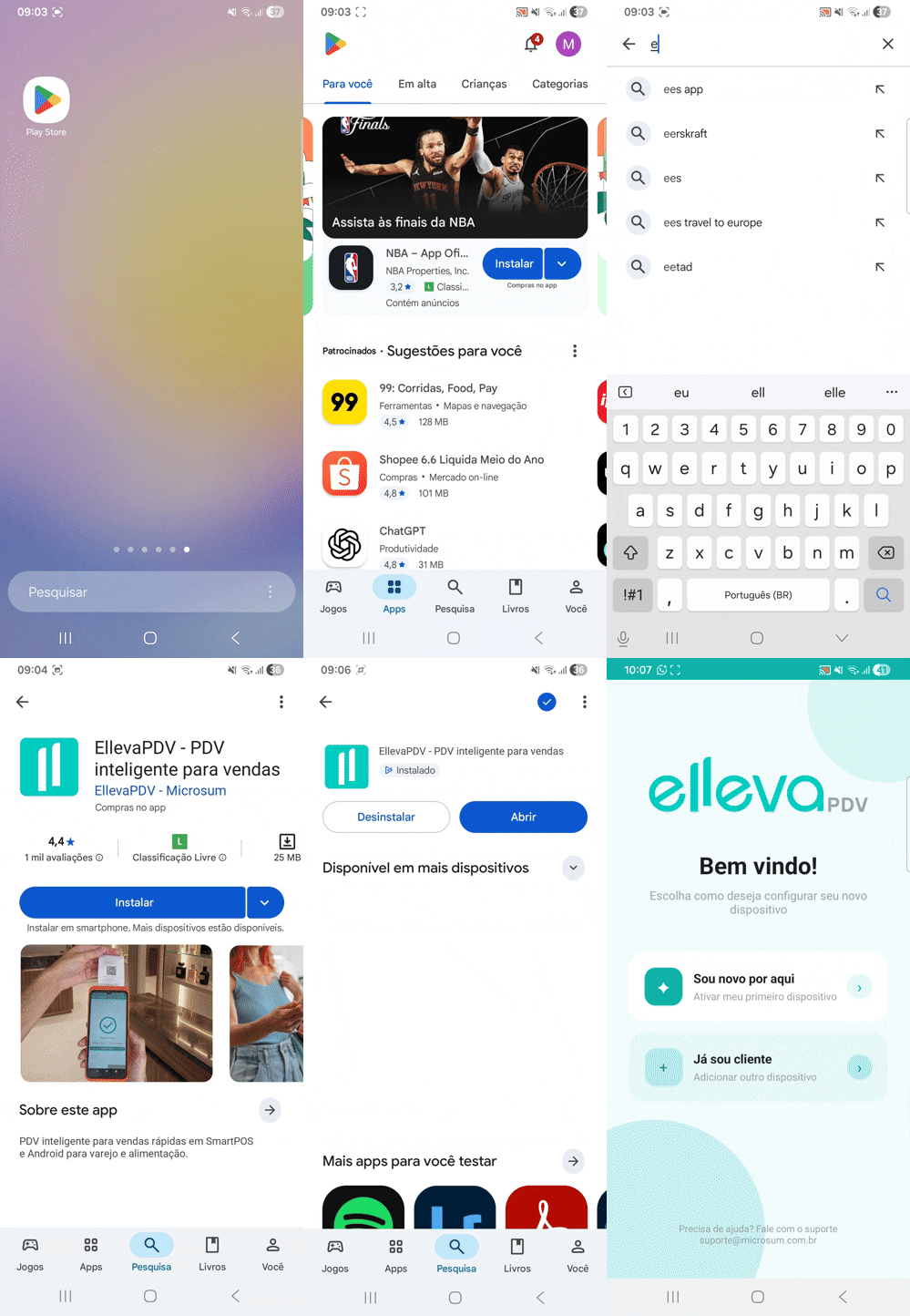
Em seguida, basta abrir o aplicativo para iniciar o processo de configuração e começar a utilizar o sistema.
Configuração do sistema
Com o aplicativo baixado e instalado em seu dispositivo, já podemos iniciar sua utilização.
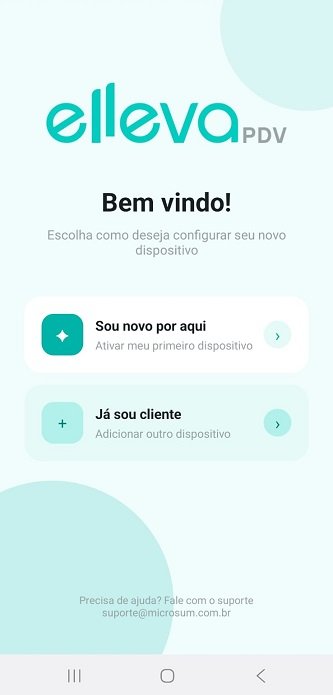
Ao abrir o Elleva PDV pela primeira vez, será exibida a tela de boas-vindas, onde você encontrará duas opções de configuração:
- Sou novo por aqui;
- Já sou cliente (Adicionar Novo Dispositivo).
Cada uma dessas opções atende a um momento diferente de configuração. Confira abaixo quando utilizar cada uma delas.
Cadastro – Sou novo por aqui
Esta opção de cadastro é destinada a empresas que irão utilizar o sistema pela primeira vez, realizando o cadastro de um novo CPF ou CNPJ.
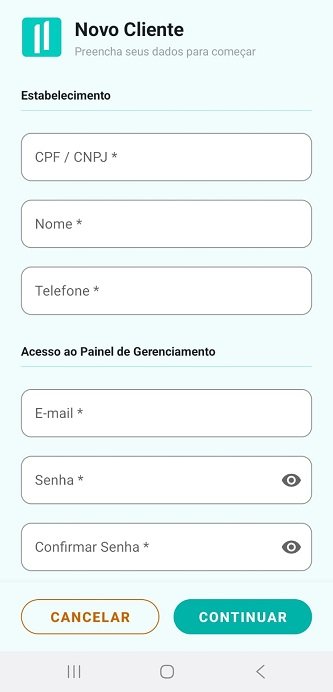
Nesta etapa, você deverá preencher as informações do seu estabelecimento, como:
- CPF ou CNPJ;
- Nome da empresa ou responsável;
- Telefone para contato;
- E-mail de acesso;
- Senha de acesso.
Importante: O e-mail e a senha cadastrados serão utilizados para acessar o painel administrativo do sistema e também para realizar a configuração de novos dispositivos vinculados ao estabelecimento.
Após preencher todas as informações solicitadas, clique em  para avançar para a próxima etapa de configuração do dispositivo.
Configuração do dispositivo
Na etapa, faremos a configuração do dispositivo.
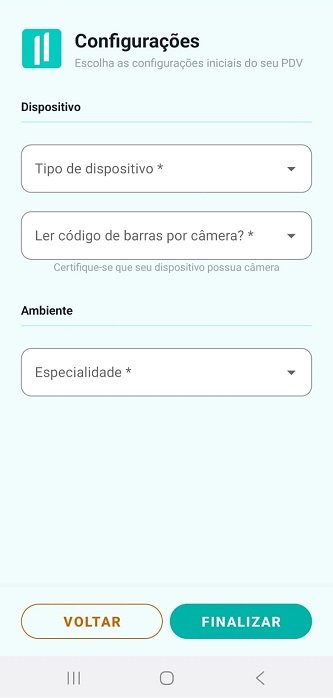
Essas informações são importantes para que o sistema identifique corretamente o equipamento e aplique as configurações necessárias para seu funcionamento.
- Tipo de dispositivo: Selecione o equipamento onde o Elleva PDV foi instalado. Cada modelo de dispositivo pode possuir características e configurações específicas.
- Ler código de barras pela câmera: Ao ativar esta configuração, o sistema permitirá utilizar a câmera do dispositivo para realizar a leitura de códigos de barras dos produtos.
Tipo de ambiente
Um dos pontos mais importantes da configuração é a definição do ambiente de utilização. O Elleva PDV foi desenvolvido para operar em dois tipos de especialidades:
- Varejo;
- Alimentação.
Ambiente varejo
Ao selecionar o ambiente varejo, o sistema será configurado para operações de venda rápidas e objetivas, funcionando como um PDV tradicional.
Neste modo, a tela principal é otimizada para agilizar o processo de venda, permitindo localizar produtos, registrar pagamentos e concluir atendimentos com rapidez.
Este ambiente é indicado para:
- Mercados;
- Conveniências;
- Lojas de roupas;
- Autopeças;
- Ferragens;
- Comércio em geral.
Clique aqui para conhecer em detalhes o funcionamento do ambiente Varejo e entender todo o fluxo de vendas e operações disponíveis no sistema.
Ambiente alimentação
Ao selecionar o ambiente alimentação (Food Service), o sistema passa a funcionar como um ponto de atendimento (PDA), oferecendo recursos específicos para bares, restaurantes, lanchonetes e estabelecimentos do setor alimentício.
Neste modo, você poderá:
- Cadastrar mesas;
- Abrir e fechar mesas;
- Registrar pedidos;
- Comandar produtos;
- Acompanhar o consumo dos clientes;
- Controlar atendimentos de forma prática e organizada.
Este ambiente foi desenvolvido para proporcionar maior controle operacional e agilidade no atendimento.
Clique aqui para saber como funciona o ambiente Alimentação, conhecer seus principais recursos e acompanhar o fluxo completo de atendimento, pedidos e controle de mesas.
Finalizadas todas as etapas de cadastro e configuração inicial, clique em  para concluir o processo e acessar o sistema.
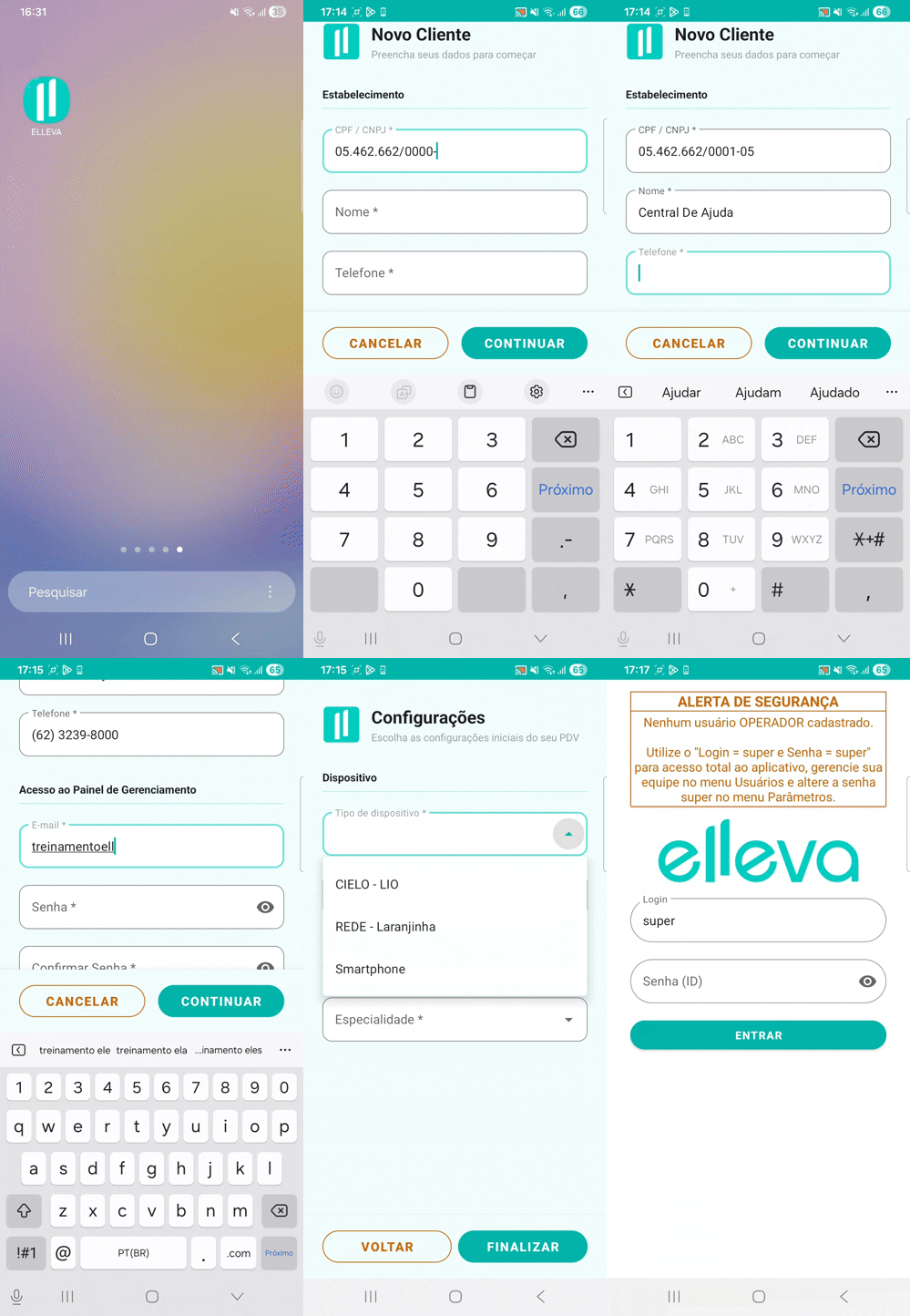
Pronto! Seu sistema já está configurado e pronto para utilização.
Agora você já pode cadastrar produtos, clientes, realizar vendas, receber pagamentos, emitir NFC-e e utilizar os recursos disponíveis no Elleva PDV.
Próximos passos
Antes de iniciar realizar suas vendas pelo Elleva PDV, é necessário realizar algumas configurações iniciais do sistema, como:
- Cadastro de usuário de acesso;
- Dados cadastrais da empresa;
- Configuração do certificado digital;
- Configuração da NFC-e;
- Cadastro de produtos;
- Cadastro de cliente.
Após cadastrar sua empresa, existem duas formas de utilização do sistema:
- Utilização de forma independente:
Toda a gestão é realizada diretamente pelo aplicativo do Elleva PDV, onde você pode cadastrar produtos, categorias, clientes, realizar vendas e utilizar os demais recursos disponíveis para a operação do seu estabelecimento, sem a necessidade de um sistema de gestão externo.
- Utilização integrada com um sistema de gestão:
O Elleva PDV foi preparado conseguir integrar a sistemas de gestão, permitindo centralizar informações e automatizar processos como cadastro de produtos, categorias, controle de estoque, relatórios de vendas e gerenciamento dos dispositivos.
Caso deseje utilizar o Elleva PDV integrado a um sistema de gestão, é necessário entrar em contato com a Microsum para que seja realizada a análise de compatibilidade, verificação dos requisitos e configuração da integração. Para isso, clique aqui.
Importante: Caso sua empresa utilize mais de um dispositivo e você deseje adicionar novos pontos de venda ao estabelecimento, siga o tutorial abaixo para realizar a configuração de dispositivos adicionais.
Cadastro – Já sou cliente
Se você já realizou o cadastro principal do seu estabelecimento e deseja apenas adicionar um novo ponto de venda, esta é a opção que deverá ser utilizada.
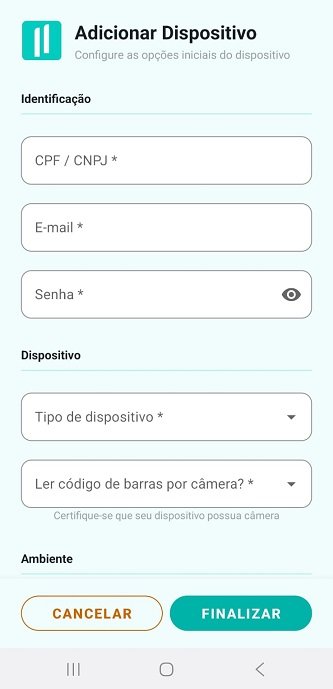
Importante: Antes de adicionar um novo dispositivo, é necessário que o cadastro inicial da empresa tenha sido realizado corretamente em outro equipamento.
Ao selecionar esta opção, será exibida a tela de identificação do estabelecimento e configuração do novo dispositivo.
Nesta etapa, você deverá informar os mesmos dados utilizados no cadastro principal:
- CPF ou CNPJ do estabelecimento;
- E-mail de acesso;
- Senha cadastrada.
Essas informações serão utilizadas para localizar sua empresa e vincular o novo dispositivo à conta já existente.
Configuração do dispositivo
Com o preenchimento das informações acima, será necessário realizar a configuração do novo dispositivo.
- Tipo de dispositivo: Selecione o novo dispositivo está sendo instalado. Cada modelo de dispositivo pode possuir características e configurações específicas.
- Ler código de barras pela câmera: Ao ativar esta configuração, o sistema permitirá utilizar a câmera do dispositivo para realizar a leitura de códigos de barras dos produtos.
Na sequência, será necessário definir o ambiente de utilização do dispositivo.
Conforme apresentado durante o cadastro principal, o Elleva PDV pode operar em dois ambientes:
- Varejo;
- Alimentação.
É importante destacar que o ambiente selecionado para este dispositivo não precisa ser obrigatoriamente o mesmo utilizado no dispositivo principal. Dessa forma, um mesmo estabelecimento pode operar dispositivos com finalidades diferentes, de acordo com a necessidade da operação.
Por exemplo, um dispositivo pode ser utilizado no ambiente Varejo para realizar vendas rápidas, enquanto outro pode operar no ambiente Alimentação para controle de mesas e pedidos.
Com todas as informações preenchidas e configurações definidas, clique em para concluir o cadastro do novo dispositivo e iniciar a utilização do sistema.
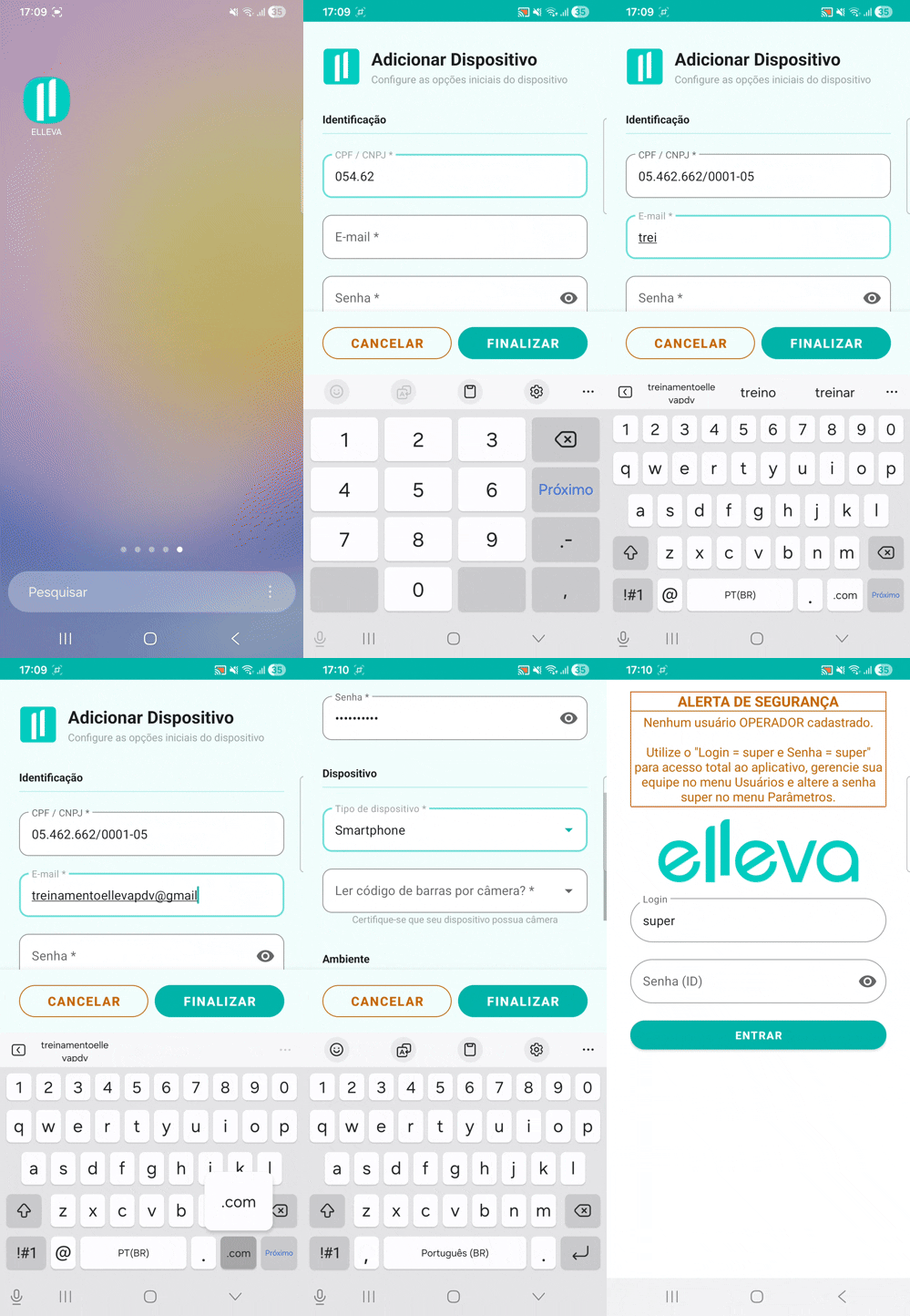
Pronto! Seu novo dispositivo já está cadastrado e pronto para ser utilizado nas operações de venda do sistema.
Correções de cadastro
Caso alguma informação tenha sido cadastrada incorretamente durante a configuração inicial do sistema, como tipo de dispositivo, ambiente de operação, leitura de código de barras pela câmera, CPF/CNPJ, e-mail ou outras configurações do estabelecimento, será necessário entrar em contato com nossa equipe de suporte.
Nossa equipe poderá auxiliar na verificação das informações cadastradas e realizar as correções necessárias para garantir o correto funcionamento do sistema.
Para entrar em contato com o suporte, clique aqui.