
#ARTIGO: 197
Antes de realizar o cadastro de produtos no sistema, é necessário cadastrar pelo menos uma categoria. As categorias são utilizadas para organizar e estruturar os produtos de forma adequada, facilitando sua localização e seleção durante o processo de venda.
Para acessar o cadastro de categorias, clique no botão  localizado no menu superior para abrir o menu lateral. Em seguida, clique na opção
  para abrir a tela de gerenciamento de categorias.
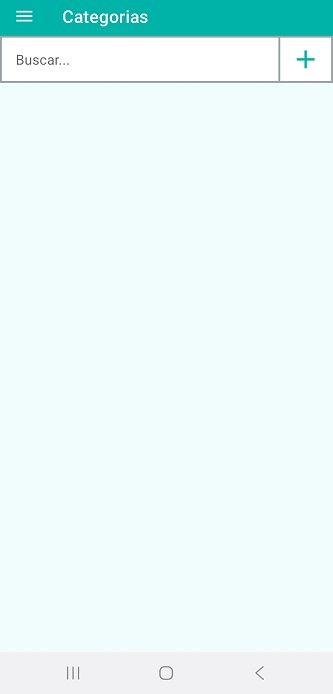
Nesta tela, será exibida a lista de todas as categorias cadastradas no sistema. Caso deseje editar alguma categorias já existente, basta clicar sobre o registro correspondente.
Para cadastrar uma nova categoria, clique no botão  . Será aberta a tela para preenchimento as informações dessa categoria.
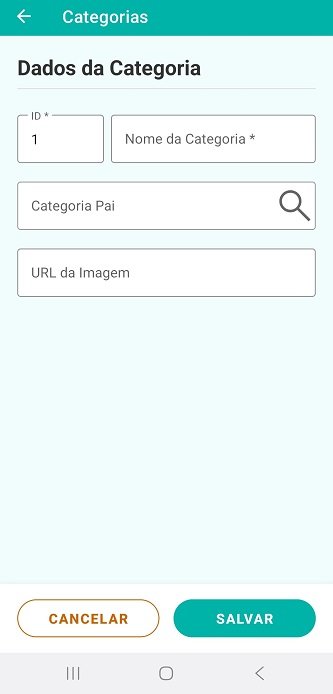
Ao acessar a tela de cadastro de categoria, você encontrará os seguintes campos:
- ID: Código da categoria gerado automaticamente pelo sistema.
- Nome da categoria: Campo utilizado para informar o nome da categoria.
- Categoria pai: Permite vincular a categoria a uma categoria principal. Esse recurso é utilizado para criar uma estrutura hierárquica de categorias. Por exemplo, é possível criar uma categoria chamada Bebidas e, dentro dela, vincular subcategorias como Cervejas, Refrigerantes, Sucos, entre outras.
- URL da imagem: Caso deseje exibir uma imagem para a categoria durante a seleção de produtos, informe neste campo o endereço (URL) da imagem. Para isso, copie o link de uma imagem disponível na internet e cole neste campo.
- A imagem pode estar nos formatos PNG, JPG ou GIF e deve possuir tamanho máximo de 200 KB para garantir o correto carregamento e exibição na grade de categorias na venda.
Após preencher as informações desejadas, clique em  . Sua categoria será cadastrada e estará disponível para utilização no cadastro de produtos.
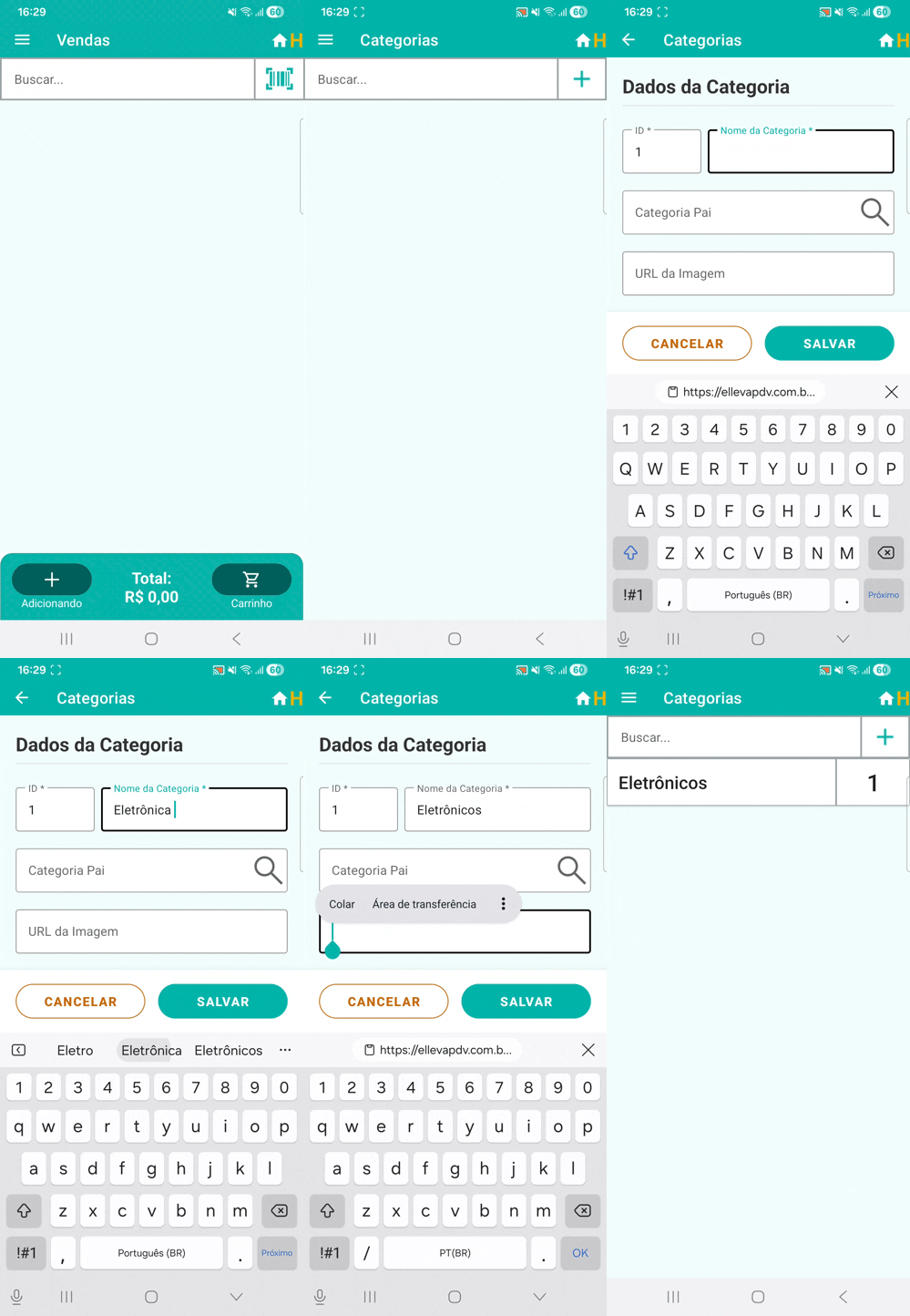
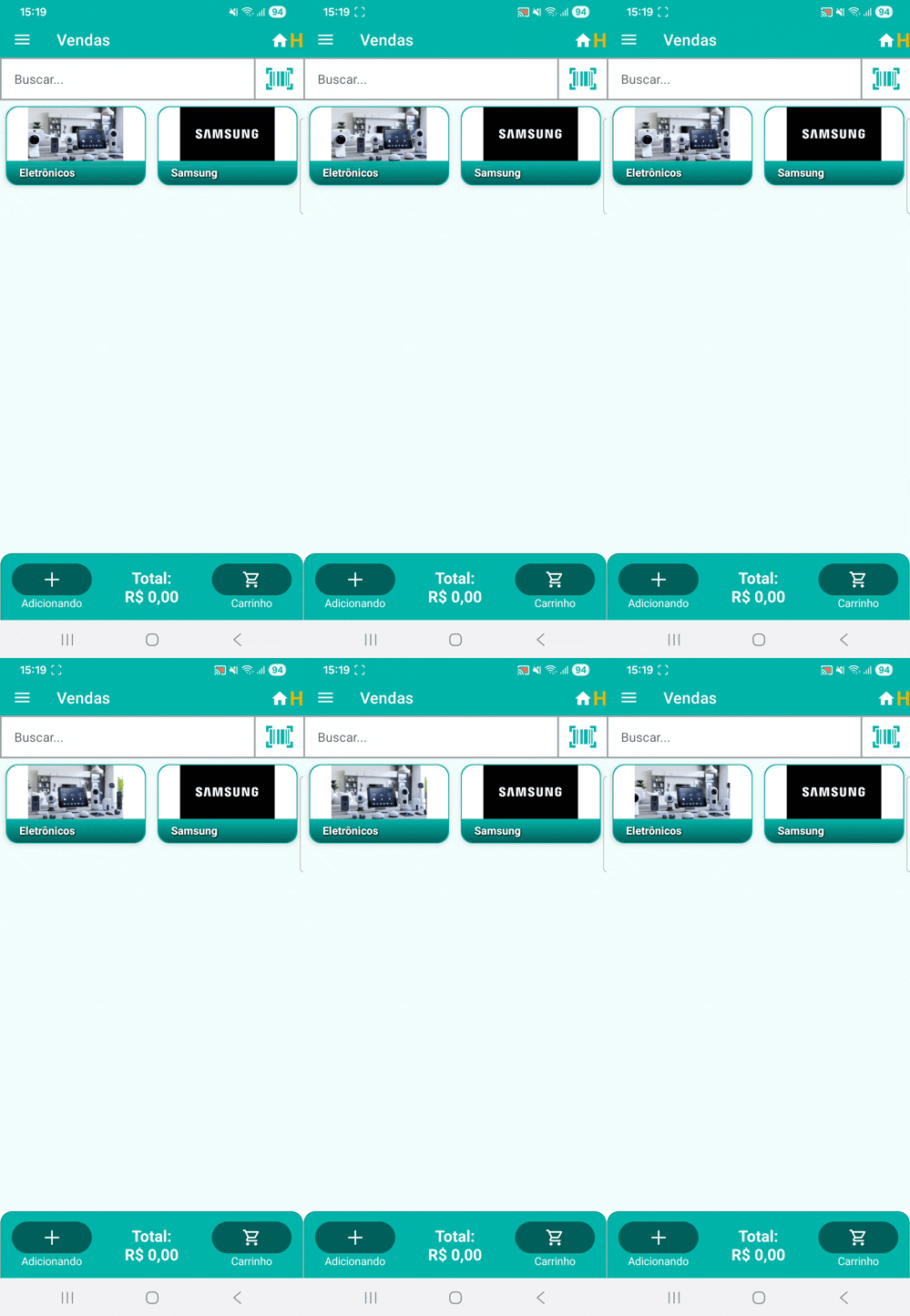
Caso uma imagem seja informada no cadastro da categoria, ela será exibida durante as operações de venda, facilitando a identificação visual e a seleção dos produtos pelos operadores do caixa, conforme o exemplo abaixo.
Importante: A categoria somente será exibida na tela de vendas se houver pelo menos um produto cadastrado e vinculado a ela.
Atenção: Caso sua empresa utilize o Elleva PDV integrado a um sistema de gestão, não será possível realizar o cadastro de categorias e produtos diretamente pelo aplicativo do Elleva PDV.
Nessa modalidade de utilização, todos os cadastros e alterações de categorias e produtos devem ser realizados no sistema de gestão integrado. Após concluir os cadastros, será necessário realizar a sincronização dos dados para que as informações sejam enviadas e atualizadas no Elleva PDV.
Para saber como realizar a sincronização entre o sistema de gestão e o Elleva PDV, entre em contato com nossa equipe de consultores.