#ARTIGO: 269
A tela de vendas é o principal ambiente de operação do Elleva PDV. Nela, é possível realizar todo o processo de atendimento ao cliente, desde, seleção dos produtos até o recebimento do pagamento e a emissão da NFC-e.
Para realizar sua primeira venda, é necessário concluir algumas configurações e cadastros iniciais:
- Cadastro de usuários de acesso;
- Dados cadastrais da empresa;
- Configuração do certificado digital;
- Configuração da NFC-e;
- Cadastro de produtos.
Após concluir essas etapas, você pode iniciar suas vendas.
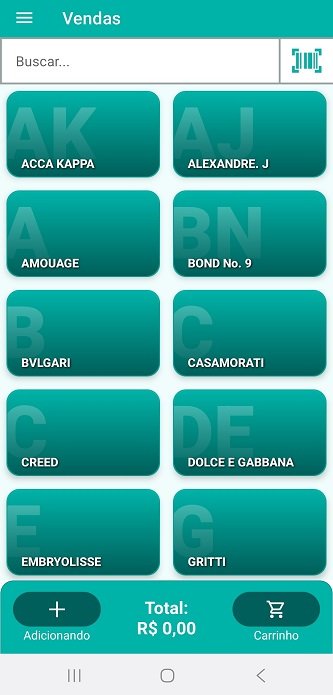
Ao abrir o aplicativo, serão exibidas todas as categorias cadastradas que possuem produtos vinculados.
Como selecionar produtos
Existem diferentes formas de adicionar produtos ao carrinho de vendas.
Leitura por código de barras
Na parte superior direita da tela, clique no  de código de barras. O sistema abrirá a câmera do dispositivo para que você possa realizar a leitura do código de barras do produto. Após a leitura, o item será adicionado automaticamente ao carrinho.
Com a lista de produtos aberta, também podemos pesquisar um produto pelo campo  , localizado ao lado do leitor de código de barras. Nesse campo, é possível realizar a busca pelo nome do produto, SKU, marca, modelo ou referência do produto.
Seleção por categoria
Outra forma de localizar produtos é através das categorias.
Ao clicar sobre uma categoria, o sistema exibirá todos os produtos relacionados a ela.
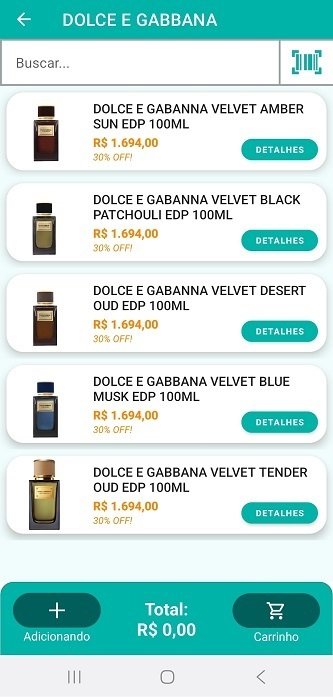
Com a lista de produtos aberta, basta clicar sobre o item desejado para adicioná-lo à venda. A quantidade selecionada será exibida no canto superior direito do produto.
Para aumentar a quantidade, basta clicar novamente sobre o produto. Para reduzir a quantidade, clique no  , localizado no canto inferior esquerdo, para alternar para
  . Em seguida, clique sobre o produto desejado para remover unidades da venda.
Tela de detalhes
Cada produto possui um botão  . Ao clicar nesse botão, será aberto a tela de detalhes do produto.
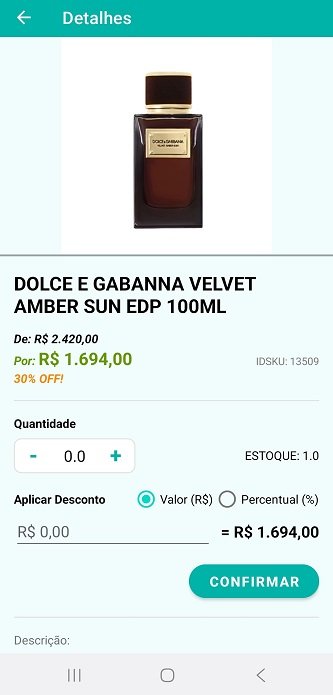
Nesta tela, você terá acesso a diversas informações do produto, como descrição, preço, quantidade e desconto.
Aqui, você pode informar a quantidade desejada e aplicar descontos em valor ou percentual (o desconto somente estará disponível caso essa opção esteja habilitada nos parâmetros do sistema). Em seguida, clicar em  para adicionar o produto ao carrinho.
Repita esse processo para todos os itens que deseja adicionar ao pedido.
Finalizando a venda
Depois de selecionar todos os produtos, observe que na parte inferior da tela será exibido o valor total da venda.
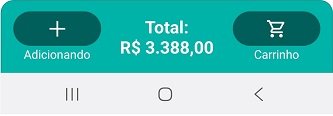
Para continuar, clique no  localizado ao lado do total.
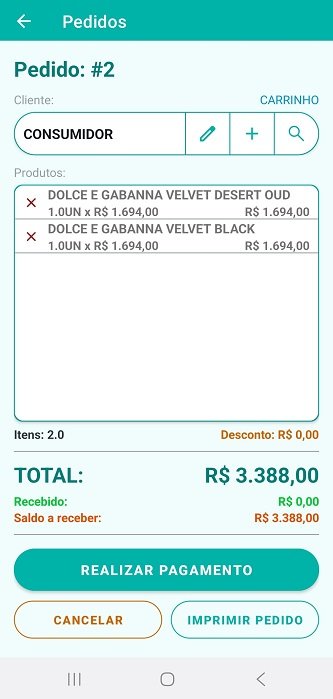
Nesta tela serão exibidos todos os detalhes do pedido.
Alteração do cliente
Por padrão, as vendas são realizadas utilizando um cliente padrão chamado Consumidor. Esse cliente não possui identificação cadastral.
Caso seja necessário identificar o cliente na venda, você poderá:
 : Editar o cliente selecionado;
 : Cadastrar um novo cliente;
 : Pesquisar um cliente já cadastrado.
Grade de produtos
Logo abaixo das informações do cliente, será exibida a grade de produtos adicionados ao carrinho.
Caso seja necessário remover algum item, clique no botão  localizado na linha do produto (utilizando essa opção, toda a quantidade lançada desse item será removida).
Informações totais
Na parte inferior da tela são apresentados os seguintes totais da venda:
- Quantidade de itens;
- Valor de desconto;
- Valor total da venda;
- Valor já recebido;
- Saldo restante a receber.
Realização do pagamento
Após conferir todas as informações da venda, clique em  .
.
O sistema exibirá a tela de recebimento, onde será possível informar os valores recebidos em cada forma de pagamento.
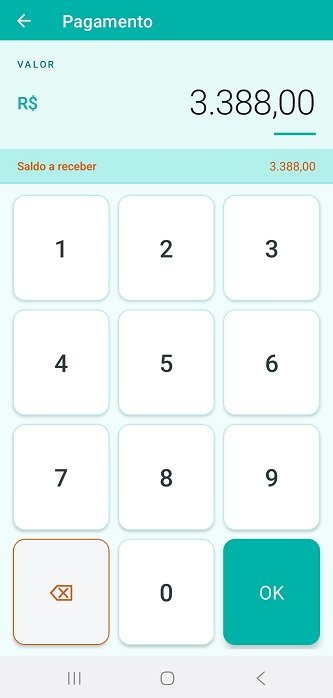
Aqui, basta informar o valor que será recebido em cada forma de pagamento. Caso a venda seja paga com apenas uma forma de pagamento, mantenha o valor total da venda. Após conferir os valores, clique em OK para finalizar o recebimento.
Seleção da forma de pagamento
Com a informação do valor a ser pago, será exibida a tela de pagamento, onde é possível selecionar a forma de pagamento que o cliente utilizará para realizar o pagamento da venda.
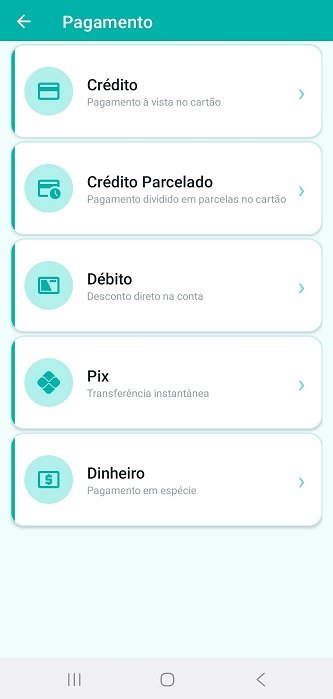
Selecione a forma de pagamento, faça o recebimento. Caso ainda exista saldo pendente, basta repetir o processo até concluir o recebimento total da venda. Enquanto houver saldo a receber, o sistema retornará automaticamente para a tela de finalização da venda.
Emissão da NFC-e
Após a quitação total da venda, clique em  . Ao clicar em finalizar, será exibida a tela de finalização do pedido.
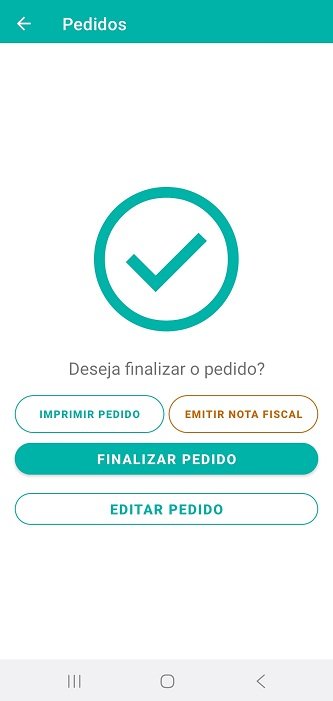
Nesta etapa, você terá as seguintes opções:
 : Ao selecionar esta opção, será impresso o pedido com as informações da venda realizada.
 : Ao clicar em, o sistema realizará a emissão da nota fiscal de consumidor eletrônica e concluirá a venda.
 : Ao clicar nesta opção, o pedido será finalizado sem a impressão de comprovante ou emissão de NFC-e, e o sistema retornará para a tela de vendas.
 : Permite realizar alterações nas informações do pedido antes da sua finalização.