
#ARTIGO: 200
Neste artigo, você vai aprender como realizar o cadastro de produtos.
Para acessar o cadastro de produtos, clique no botão  localizado no menu superior para abrir o menu lateral. Em seguida, clique na opção
  para abrir a tela de gerenciamento de produtos.
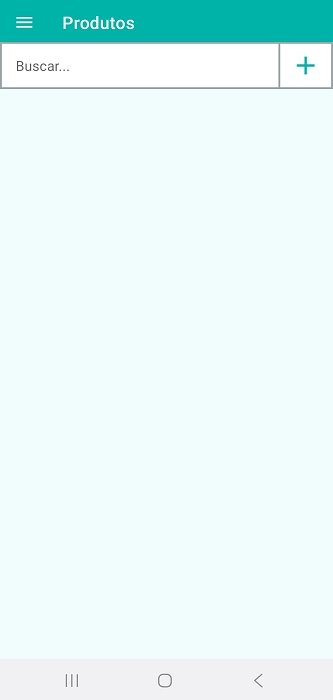
Nesta tela, será exibida a lista de todos os produtos cadastrados no sistema. Caso deseje editar algum produtos já existente, basta clicar sobre o registro correspondente.
Para cadastrar um novo produto, clique no botão  . Será aberta a tela para preenchimento as informações desse produto.
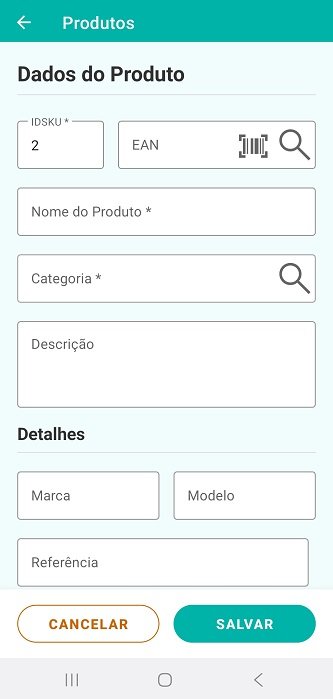
Ao acessar a tela de cadastro de produtos, você encontrará os seguintes campos disponíveis para preenchimento:
- IDSKU: Identificador único do produto, gerado automaticamente pelo sistema de forma sequencial.
- EAN: Código de barras do produto. Você pode informar o código manualmente ou utilizar a câmera do dispositivo para realizar a leitura do código de barras.
- Nome do produto: Nome completo do produto que será exibido no sistema e durante as operações de venda.
- Categoria: Selecione a categoria do produto. As categorias devem ser cadastradas previamente. Para cadastrar uma nova categoria, clique aqui.
- O produto não pode ser vinculado a uma categoria pai. Caso ele tenha sido cadastrado em uma categoria pai, altere o vínculo para uma categoria filha.
- Descrição: Breve descrição do produto, podendo conter informações adicionais para facilitar sua identificação.
- Marca: Marca ou fabricante do produto.
- Modelo: Caso o produto tenha um modelo utilize esse campo.
- Referência: Código de referência interno ou fornecido pelo fabricante.
- NCM: Código NCM (Nomenclatura Comum do Mercosul) utilizado para a classificação fiscal do produto. É de extrema importância informar o NCM correto, pois ele é utilizado para determinar a tributação aplicável ao produto e garantir a emissão correta dos documentos fiscais.
- A utilização de um NCM incorreto pode resultar em erros de tributação e inconsistências fiscais.
- Observações: Campo livre para adicionar informações complementares sobre o produto.
- URL da imagem: Permite informar o endereço (URL) de uma imagem do produto para exibição no sistema. A imagem pode estar nos formatos PNG, JPG ou GIF e deve possuir tamanho máximo de 200 KB para garantir o correto carregamento e exibição na grade de produtos na venda.
- Situação (Ativo): Define se o produto estará disponível para utilização e venda no sistema. Quando desativado, o produto não poderá ser selecionado nas operações de venda.
- Valor de venda: Preço de venda do produto.
- Valor promocional: Preço promocional do produto.
- Valor mínimo: Menor valor permitido para venda do produto, utilizado para controle de descontos.
- Estoque: Quantidade disponível do produto em estoque.
- Unidade: Unidade de medida utilizada para comercialização do produto, como UN, KG, LT, CX, entre outras.
Após preencher as informações desejadas, clique em  . Pronto seu produto esta cadastrado para realizar vendas.
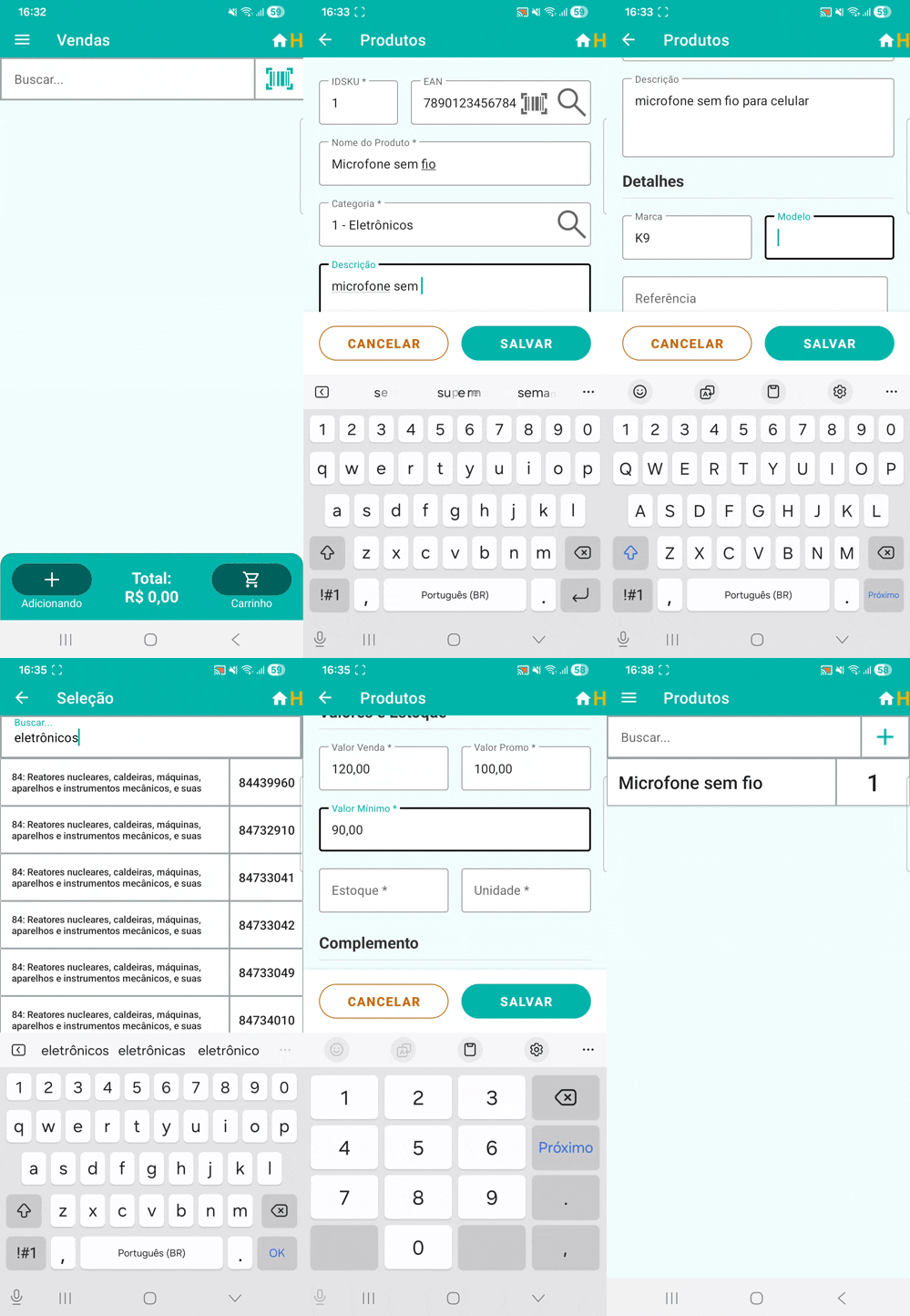
Cadastro de produto via GTIN
O sistema permite cadastrar produtos utilizando o código de barras no padrão GTIN (Global Trade Item Number). O GTIN é um código de identificação único e padronizado internacionalmente para produtos e serviços, representado por códigos de barras, como EAN e UPC.
Para utilizar esse recurso, o primeiro passo é entrar em contato com o nosso suporte para que seja realizada a configuração da AMIntegra, responsável pela consulta das informações dos produtos.
Após a configuração, informe o código de barras manualmente ou realize a leitura utilizando a câmera do dispositivo no campo EAN, clicando no botão  . Em seguida, clique no botão
  para realizar a consulta.
Se o código de barras for localizado, o sistema preencherá automaticamente as informações disponíveis do produto, como nome, NCM e código de barras, facilitando o processo de cadastro.
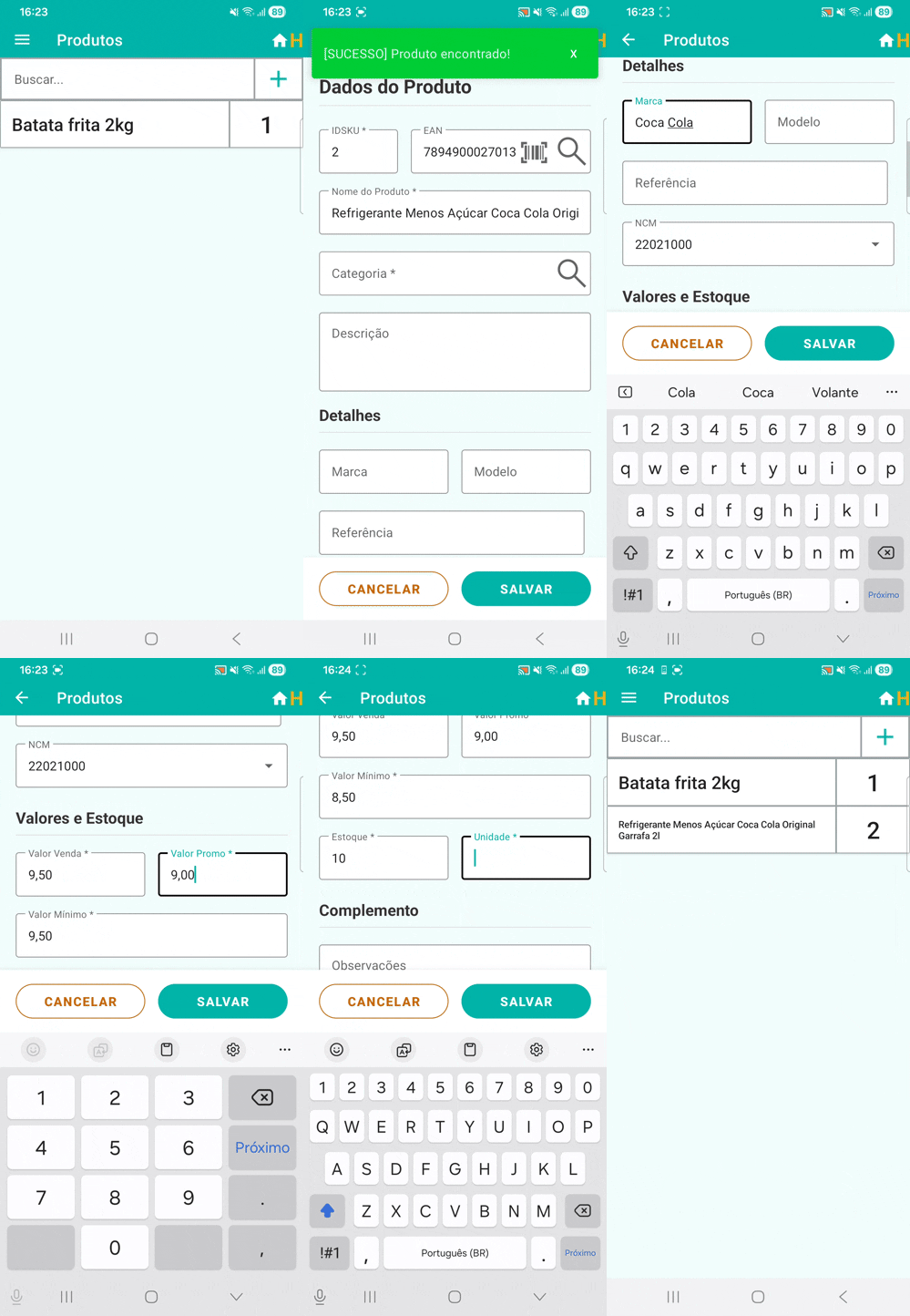
Após a leitura e a consulta do código, as informações do produto serão exibidas automaticamente na tela de cadastro, bastando conferir os dados e concluir o cadastramento.
Busca de produto
Caso precise localizar algum produto para realizar alterações em seu cadastro, você pode utilizar o campo  , localizado na parte superior da tela, ao lado do botão , utilizado para adicionar produtos.
Nesse campo, é possível pesquisar pelo nome do produto.