#ARTIGO: 35
Neste artigo, você aprenderá como configurar o certificado digital no sistema. Esse procedimento é fundamental para a emissão de documentos fiscais eletrônicos, além de permitir a consulta de dados cadastrais de clientes por meio do CNPJ ou CPF. A configuração do certificado digital no Elleva PDV é realizada através do painel de gerenciamento da AMIntegra.
A AMIntegra, desenvolvida pela Microsum Tecnologia, é uma plataforma de APIs criada para conectar sistemas, automatizar processos fiscais, financeiros e documentais, além de simplificar integrações entre diferentes soluções.
Acessando a AMIntegra
Como mencionado no guia de instalação e configuração do sistema, durante o cadastro do estabelecimento é solicitado um e-mail e uma senha para acesso ao painel administrativo.
Caso você tenha esquecido qual e-mail foi utilizado durante o cadastro da empresa, é possível consultá-lo diretamente pelo aplicativo do Elleva PDV.
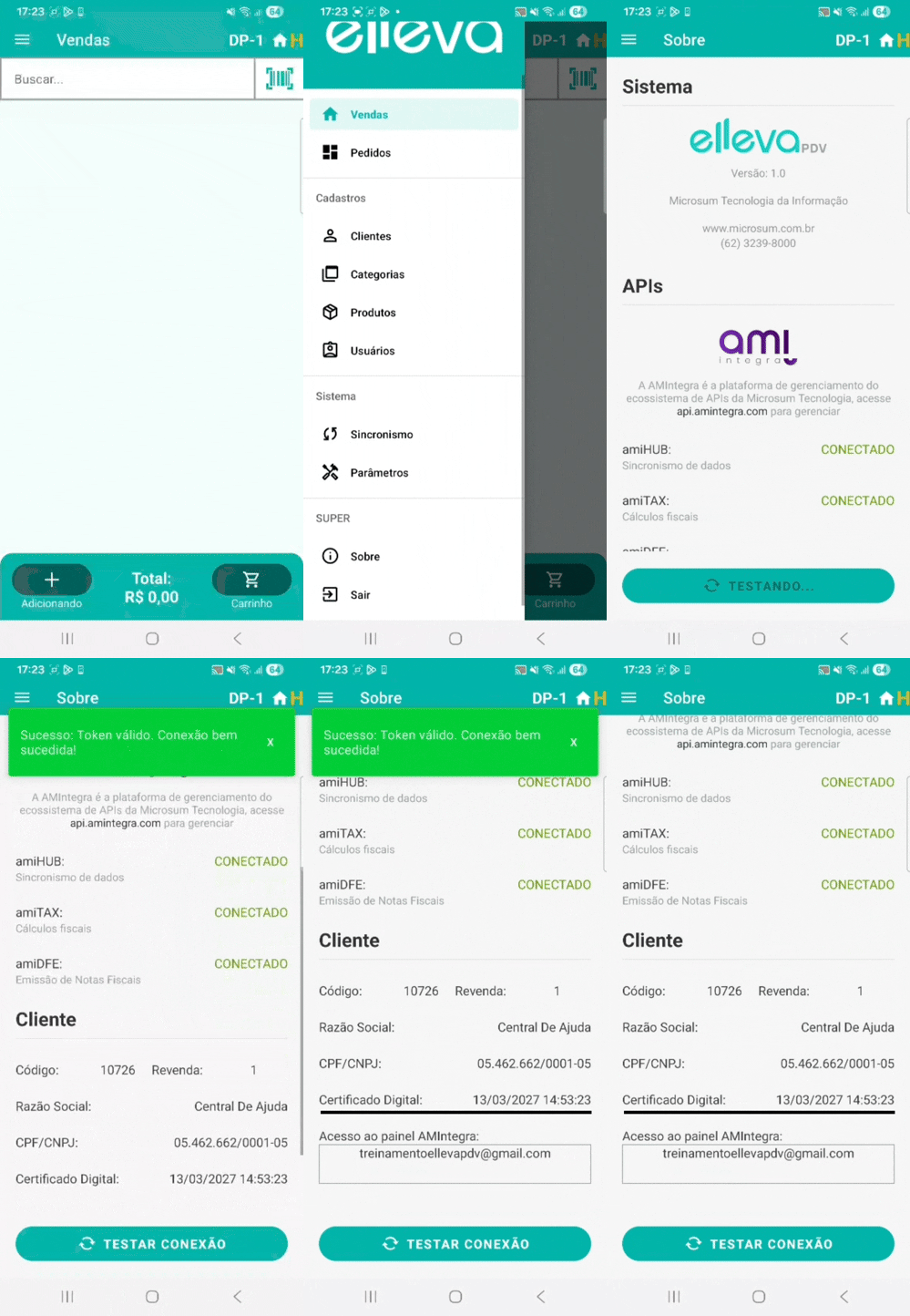
Para isso, clique no botão  localizado no canto superior esquerdo da tela para abrir o menu lateral. Em seguida, role o menu até o final e selecione a opção
  para acessar as informações de conexão do sistema.
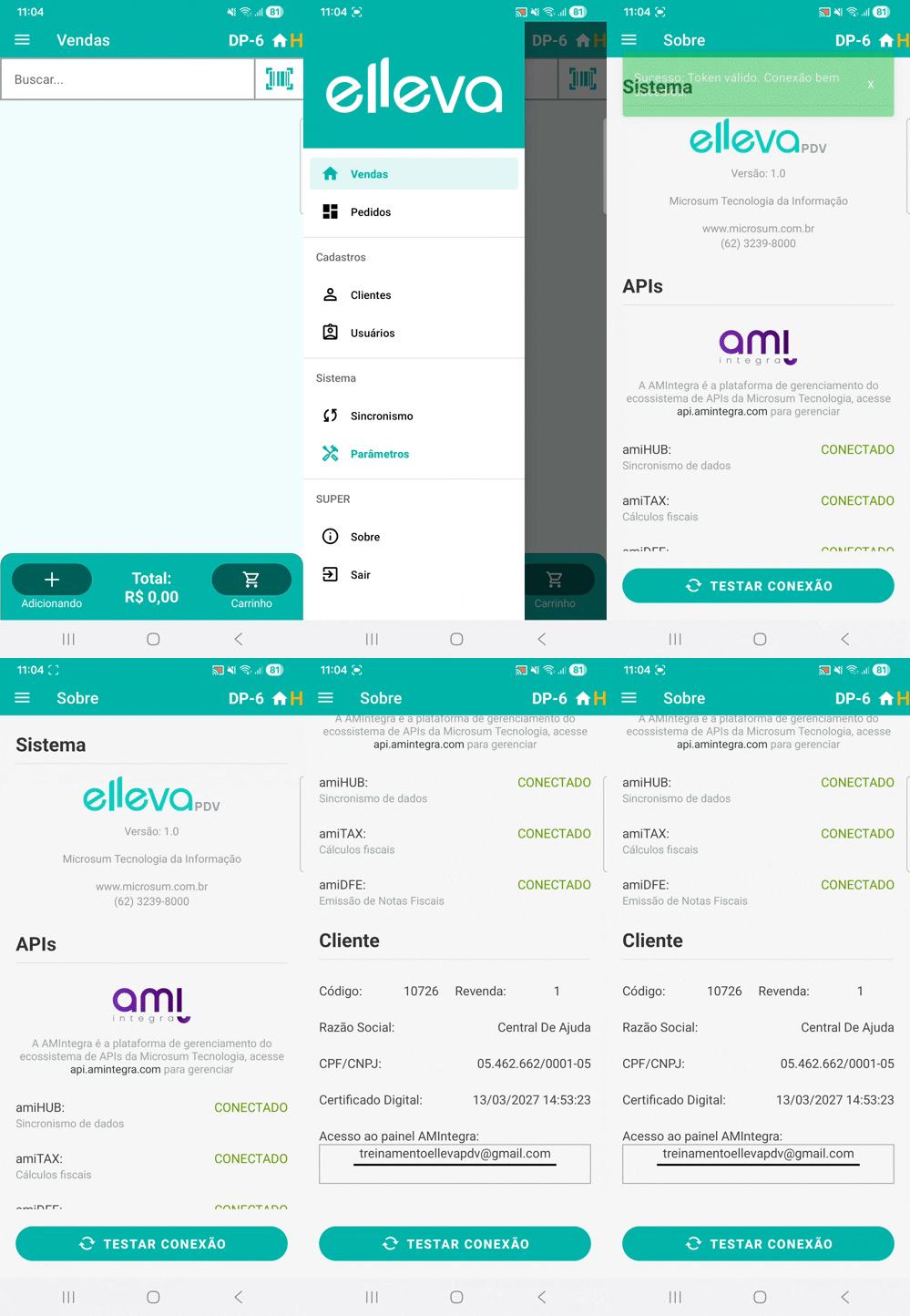
Nesta tela, serão exibidas as informações da AMIntegra, incluindo o e-mail utilizado no registro do estabelecimento.
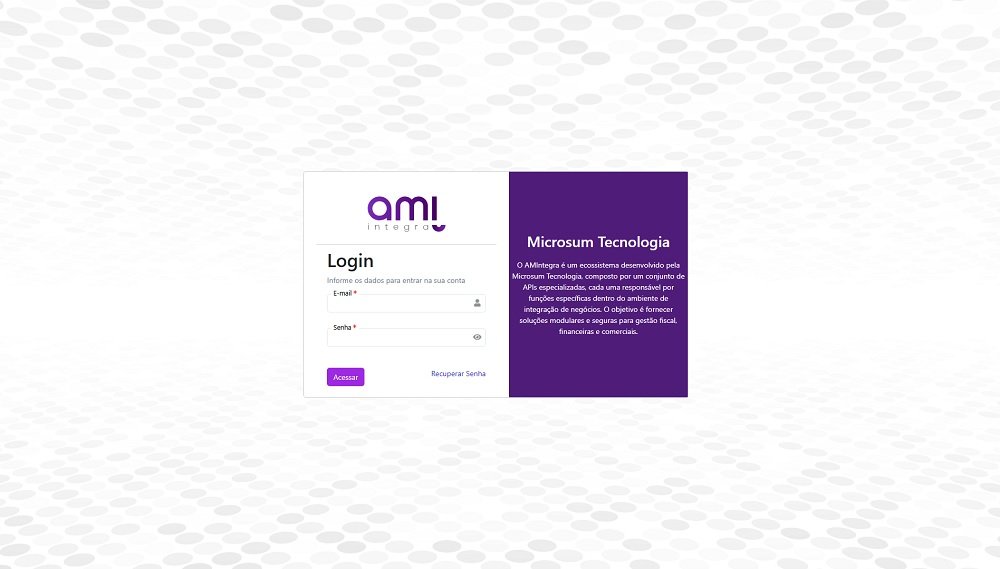
Utilize essas credenciais para acessar o painel de gerenciamento da AMIntegra. Para realizar o login, informe o e-mail e a senha cadastrados durante a configuração inicial do sistema. Para realizar o login, acesse o site da AMIntegra clicando aqui.
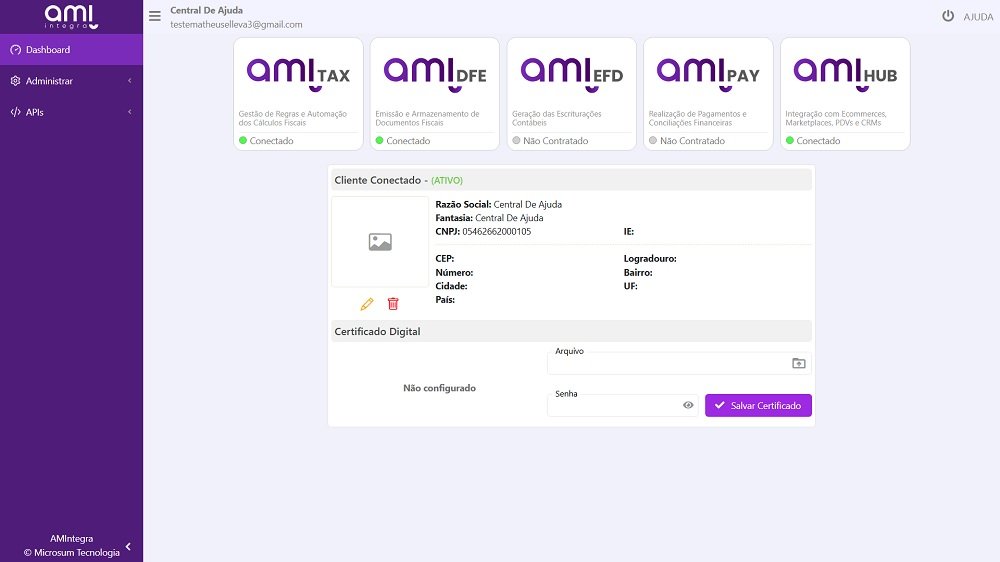
Nessa área, são exibidas as informações do estabelecimento, além de outros recursos disponíveis na plataforma.
Importação do certificado digital
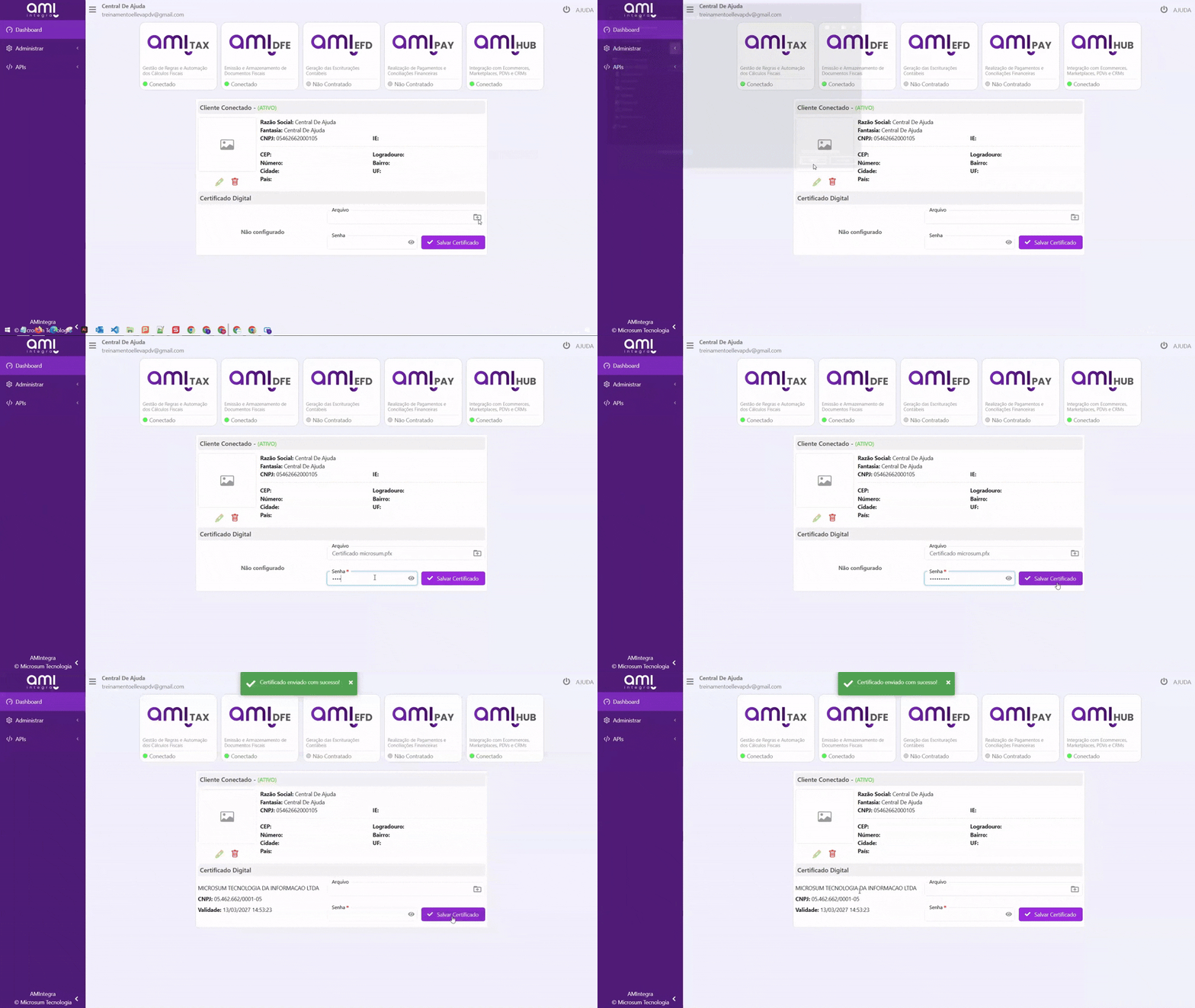
Para inserir o certificado digital, localize a seção de informações do cliente e, na parte inferior da tela, encontre o campo Arquivo. Clique no botão  para abrir o explorador de arquivos do seu computador.
Localize o arquivo do certificado digital (formato .pfx ou .p12) e selecione-o. Depois, no campo Senha, digite a senha do seu certificado digital.
Após isso, clique no botão  para salvar o certificado no sistema.
Se tudo ocorrer corretamente, as informações do seu certificado digital aparecerão no lado esquerdo da tela.
Validação do certificado dentro do sistema
Para verificar se o certificado digital foi vinculado corretamente ao sistema, abra o aplicativo e clique no menu superior esquerdo . Em seguida, role o menu até o final e selecione a opção para abrir as informações de conexão do sistema.
Nessa tela, você encontrará as informações do cliente, incluindo os dados do certificado digital vinculado ao estabelecimento. Caso as informações do certificado sejam exibidas corretamente, a configuração foi realizada com sucesso.