
#ARTIGO: 89
Ao acessar o sistema pela primeira vez, é importante saber que os dados da sua empresa ainda não estarão totalmente cadastrados. Para que todas as funcionalidades do sistema operem corretamente, especialmente a emissão de documentos fiscais eletrônicos e o processamento de pagamentos eletrônicos, é necessário preencher todas as informações da empresa de forma completa e correta.
Para completar os dados da empresa no sistema, clique no  , localizado no canto superior esquerdo da tela. Em seguida, role o menu e selecione a opção
 para abrir os parâmetros do sistema.
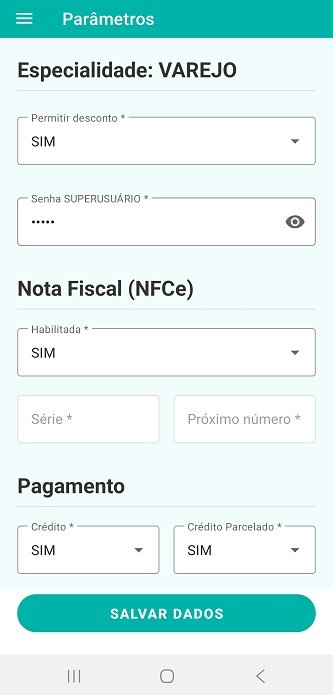
Ao abrir a tela de parâmetros, a primeira informação exibida será a especialidade. Essa especialidade corresponde à opção selecionada durante a configuração inicial do sistema, no momento do cadastro da empresa.
Caso você tenha selecionado a especialidade alimentação (FOOD) durante a configuração do sistema, será necessário realizar a configuração das comandas ou mesas. Para saber como realizar essa configuração, clique aqui.
Logo abaixo, você tem a opção Permitir desconto. Ao definir essa opção como SIM, os usuários poderão aplicar descontos durante o processo de venda.
Alteração de senha do superusuário
Quando concluímos o cadastro do sistema, é criado automaticamente o usuário SUPER, que é o administrador principal do sistema.
Esse usuário possui acesso às configurações, cadastros e demais recursos administrativos. Por questões de segurança, é extremamente importante alterar a senha padrão desse usuário logo após a primeira utilização do sistema.
Para realizar a alteração, localize o campo Senha SUPERUSUÁRIO, informe uma nova senha e salve as alterações.
Configuração de pagamentos
Nesta etapa, você pode habilitar ou desabilitar os meios de pagamento que estarão disponíveis durante as vendas.
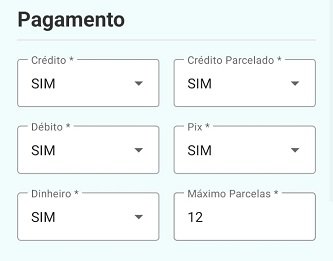
Entre as opções configuráveis estão:
- Crédito;
- Crédito parcelado;
- Quantidade máxima de parcelas;
- Débito;
- PIX;
- Dinheiro.
Configure apenas as formas de pagamento que serão utilizadas pelo seu estabelecimento.
Configurando dados para emitir NFC-e
Para realizar a emissão de notas fiscais através do EllevaPDV, é necessário configurar as informações fiscais do sistema. Esse processo é simples e rápido de realizar.
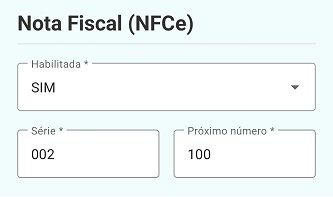
Nesta seção, você deverá habilitar a emissão de notas fiscais e informar os seguintes dados:
- Habilitar: Define se o sistema estará autorizado a emitir documentos fiscais.
- Série: Informe a série que será utilizada para a emissão das notas fiscais.
- Próximo Número: Informe o próximo número de nota fiscal que será emitido pelo sistema.
Após preencher essas informações, salve as alterações para que o sistema esteja preparado para realizar as emissões fiscais.
Dados do estabelecimento
Nesta seção são exibidas as informações cadastrais e fiscais do estabelecimento, que serão utilizadas pelo sistema em operações como emissão de documentos fiscais e identificação da empresa.
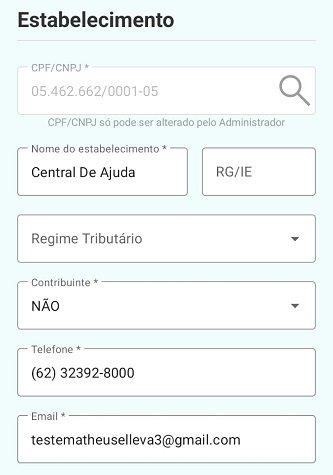
As informações são:
- CPF/CNPJ (não pode ser alterado): Documento de identificação da empresa ou pessoa física responsável pelo estabelecimento. Esse dado é definido durante o cadastro inicial e não pode ser modificado posteriormente.
- Caso seja necessário corrigir ou alterar o CPF/CNPJ cadastrado, entre em contato com nossa equipe de suporte para obter auxílio no procedimento.
- Nome do estabelecimento: Nome que será exibido no sistema e utilizado para identificação do estabelecimento.
- RG/IE: Número do Registro Geral (RG) para pessoa física ou da Inscrição Estadual (IE) para empresas contribuintes do ICMS.
- Regime tributário: Define a forma de tributação da empresa perante os órgãos fiscais, como Simples Nacional, Lucro Presumido ou Lucro Real.
- Indicador de contribuinte: Informa se o estabelecimento é contribuinte do ICMS, informação necessária para a correta emissão de documentos fiscais.
- Telefone: Informe aqui o telefone da empresa.
- E-mail: Aqui será exibido o e-mail cadastrado durante a configuração inicial do sistema.
Verifique se todas as informações estão corretas antes de prosseguir.
Configuração de endereço
Nesta área, devem ser informados os dados de endereço da empresa.
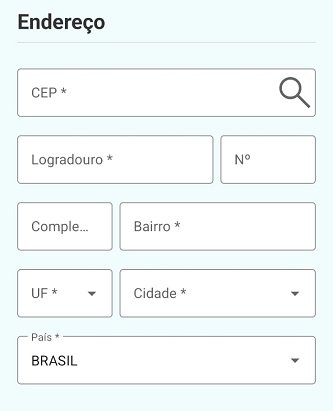
Ao preencher o campo CEP e clicar no botão  , o sistema realizará automaticamente a consulta do endereço. Caso necessário, complemente ou ajuste as informações preenchidas.
Os campos disponíveis são:
- CEP;
- Logradouro;
- Número;
- Complemento;
- Bairro;
- UF;
- Cidade;
- País.
Após concluir todas as configurações, clique no botão  para salvar as informações.
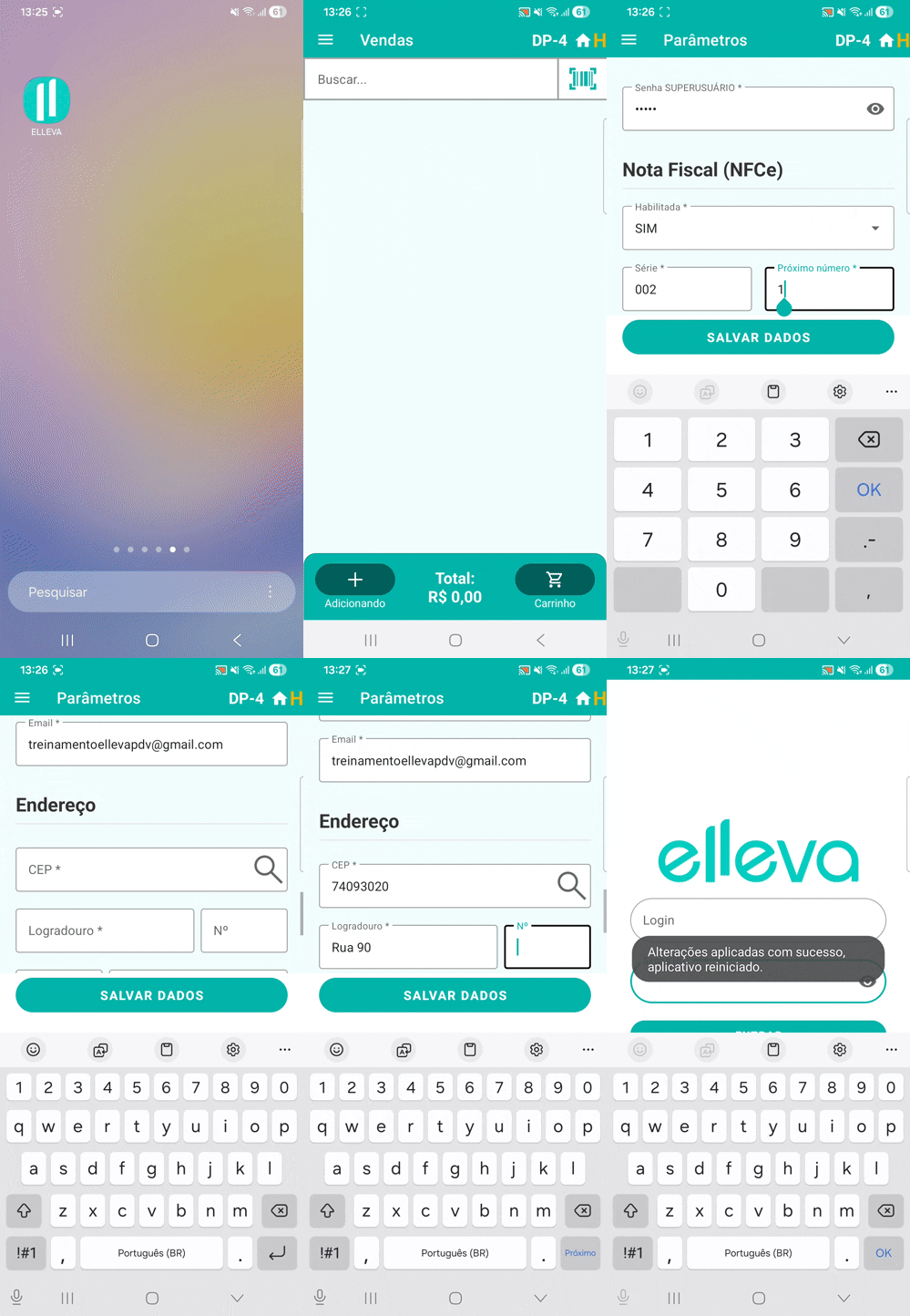
Ao salvar os dados, o sistema será fechado automaticamente e exibirá uma mensagem informando que a parametrização foi realizada com sucesso.